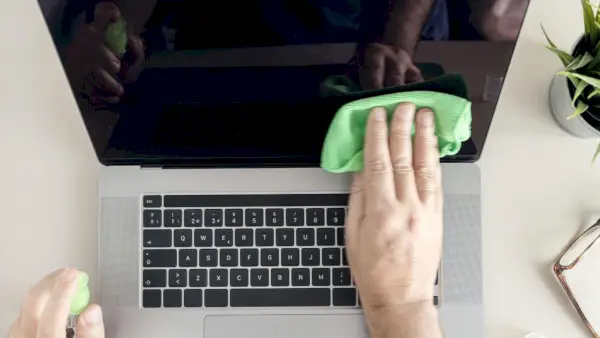
하루 종일 노트북 화면을 쳐다볼 때 노트북 화면이 더러워지는 것보다 더 나쁜 것은 없습니다. 하지만 손상없이 청소하는 방법은 무엇입니까?
노트북 화면 청소는 잘못된 방법을 사용하면 화면이 망가지거나 손상될 수 있으므로 주의해서 수행해야 합니다.
그래서 우리는 우리가 가장 좋아하는 청소 전문가에게 의견을 물어봤습니다. 좋은 소식은 노트북 화면을 청소하는 이러한 방법이 다음과 같은 경우에 효과가 있다는 것입니다. TV 화면 청소 아니면 모니터도요.
노트북 화면을 청소하는 방법
청소를 시작하기 전, 질 코크 Jill Comes Clean의 CEO는 가장 효과적인 제품을 보유하고 있는지 확인하는 것이 중요하다고 말합니다.
'요즘에는 노트북 화면을 청소할 수 있는 다양한 도구를 찾을 수 있지만 실제로 필요한 것은 극세사 천과 약간의 증류수뿐입니다.'라고 Koch는 말합니다. '나는 더 촘촘하게 짜여진 극세사 천이 가장 효과가 좋다고 생각하지만, 어떤 것이든 효과가 있을 것입니다.'
아마존에서 구매한 극세사 천 , 우리가 가장 좋아하는 구매이며 높은 평가를 받았습니다. 당신은 또한 수 아마존에서 증류수 구입 하지만 집에서 직접 만들고 싶다면(소량만 필요함) 물을 끓여서 응축수를 모으고 식힌 다음 냉각된 응축수(또는 증류수)를 사용합니다.
Under Control Organizing의 Marcia Sloman은 극세사 옷감이 필요하다는 점에 동의하면서도 어떤 제품이 필요한지에 대한 팁도 제공했습니다. ~ 아니다 사용. '헝겊이나 종이 타월을 사용하지 마십시오. 노트북 화면이 유리인 경우 소량의 유리 세정제를 천에 묻혀 사용할 수 있지만 물티슈를 사용하면 화면에 줄무늬가 생기는 경향이 있는 것으로 나타났습니다.'라고 그녀는 말합니다.
노트북 화면 클리너 키트를 구입할 수도 있습니다. Amazon의 베스트셀러 화면 클리너 키트 23,000개 이상의 평가를 받은 에는 스프레이와 극세사 천이 포함되어 있습니다.
1. 전원 끄기
스크린에 스프레이를 뿌리기 전에 Kathy Cohoon은 두 명의 하녀와 대걸레 사람들이 종종 무시하는 매우 중요한 첫 번째 단계에 대해 경고합니다.
Cohoon은 '최상의 결과를 얻고 손상을 방지하려면 청소하기 전에 노트북의 전원을 끄십시오'라고 말합니다.
Sloman은 단순히 전원을 끄는 것보다 한 단계 더 나아가 동의합니다. '항상 꺼두세요 그리고 청소하기 전에 기기의 플러그를 뽑으세요'라고 그녀는 말합니다.
2. 마른 잔해물을 제거하세요
노트북의 전원이 확실히 꺼진 후에도 Koch는 아직 아무것도 뿌리지 말아야 한다고 말합니다. 대신 화면을 부드럽고 마른 물티슈로 닦아주세요. '마른 극세사 천부터 시작하세요'라고 그녀는 말합니다. '화면 위를 부드럽게 닦아 먼지와 얼룩을 제거하세요.'
Cohoon도 이에 동의하며 이는 화면이 실수로 손상되지 않도록 하는 중요한 단계라는 점을 지적했습니다. Cohoon은 '마른 잔해물을 제거하면 거친 먼지를 문질러 긁거나 화면에 쌓이면서 실수로 흠집이 생기는 것을 방지할 수 있습니다'라고 설명합니다. '극세사나 부드러운 천을 사용하여 화면 전체의 먼지를 가볍게 닦아주세요. 필요한 경우 천을 뒤집어 먼지, 애완동물 털, 기타 잔해물을 모두 제거하는 과정을 반복하세요.'
3. 화면 친화적인 클리너를 사용하세요
마른 잔해물이 완전히 제거되었다고 확신하면 Cohoon은 이제 증류수와 같은 화면 친화적인 세척제를 꺼낼 때라고 말합니다. 하지만 여기서는 약간의 사용만으로도 큰 효과를 얻을 수 있다는 점을 염두에 두세요. 마지막으로 하고 싶은 일은 노트북을 흠뻑 적시는 것입니다!
'부드러운 천과 소량의 화면 친화적 청소 제품을 사용하여 화면을 닦아주세요.'라고 Cohoon은 말합니다. '지문을 제거하려면 필요에 따라 반복하세요.'
어떤 화면 친화적인 세척제가 가장 좋은지 확실하지 않은 경우 Koch는 가능한 한 간단하게 유지하고 증류수를 사용할 것을 권장합니다. '마른 천으로 지워지지 않는 잘 지워지지 않는 얼룩이나 오물은 천에 약간의 증류수를 첨가하세요. 너무 많지는 않고 살짝 축축할 뿐이죠.'라고 그녀는 말합니다.
증류수가 실제로 수돗물과 동일하다고 생각한다면 Koch는 확실히 그렇지 않다고 경고합니다. '수돗물에는 화면을 긁을 수 있는 미네랄이 포함되어 있을 수 있기 때문에 일반 수돗물보다 증류수를 사용하는 것이 좋습니다.'라고 그녀는 말합니다. '증류수에는 이러한 미네랄이 없어 더욱 안전합니다. 극세사 천에 소량을 묻혀 화면을 부드럽게 닦아주세요. 노트북 화면에 소독용 알코올이나 독한 세제를 사용하지 마십시오. 노트북 화면이 손상될 수 있습니다.'
4. 화면 건조
Koch에 따르면, 클리너를 사용한 후에는 화면을 건조시켜야 하기 때문에 두 번째 극세사 천을 꺼낼 시간입니다. 이렇게 하면 워터마크나 줄무늬를 방지하는 데 도움이 됩니다.
5. 필요에 따라 반복합니다.
이제 마침내 화면 청소를 완료했으므로 Cohoon은 다음 단계가 중요하다고 말합니다. 바로 습관을들이는 것입니다.
Cohoon은 '화면 마모를 유발할 수 있는 먼지가 쌓이는 것을 방지하려면 매주 화면을 청소하는 것을 목표로 하세요. 필요하거나 눈에 띄는 얼룩이나 자국이 있는 경우 화면을 더 자주 청소하세요.'라고 Cohoon은 말합니다.
Sloman은 전체 딥 클린을 자주 수행할 필요는 없지만 이에 동의합니다. '노트북 화면은 3~6개월에 한 번씩 청소하는 것이 좋지만, 매일 컴퓨터를 종료한 후 빠르게 닦아내기 쉽도록 작은 안경 닦는 천을 준비해 두었습니다.'라고 그녀는 말합니다. '화상 통화 중에 통화하면 증기가 화면과 키보드에 떨어집니다. 그 안개는 청소가 필요한 축적물을 생성합니다.'
노트북 청소 전문가
자주 묻는 질문
노트북 화면을 청소할 때 가장 좋은 것은 무엇입니까?
극세사 천과 증류수는 노트북 화면을 청소하는 데 가장 좋은 도구입니다. 다른 천을 사용하면 화면이 긁힐 수 있으며, 미네랄이 포함된 수돗물로도 화면이 긁힐 수 있습니다. Amazon의 베스트셀러 화면 클리너 키트 청소 전문가들 사이에서도 높은 평가를 받고 있습니다.
노트북 화면을 청소할 때 절대 하면 안되는 일은 무엇인가요?
노트북 화면에 직접 액체를 뿌리지 마십시오. 항상 천에 바르십시오. 극세사 천이나 특수 제작된 물티슈 이외의 다른 제품은 사용하지 마세요. 더 가혹한 것, 심지어 키친 페이퍼나 수돗물이라도 노트북에 흠집을 낼 수 있습니다.
예방은 치료보다 낫습니다. 따라서 화면을 만지지 말고, 먼지가 쌓이지 않도록 사용하지 않을 때는 노트북을 접어서 닫아 두십시오. 노트북을 몇 시간 이상 사용하지 않을 경우에는 먼지가 쌓이지 않도록 지퍼백에 넣어두십시오. 화면이 닫혀 있어도 화면에 고정될 수 있습니다.